
Como atualizar o YouCine
Você tentou abrir o YouCine e percebeu que ele não funciona como antes? Antes de desinstalar o aplicativo ou baixar outro arquivo, vale a pena fazer uma atualização. Em muitos casos, isso já resolve erros simples e permite continuar usando o aplicativo normalmente.
Introdução
Seu YouCine parou de funcionar ou você acha que está usando uma versão antiga?
Em muitos casos, atualizar o aplicativo resolve pequenos problemas e ajuda a manter tudo funcionando corretamente. O importante é fazer esse processo da maneira certa para evitar erros durante a instalação.
Nesta página, você vai aprender quando realmente vale a pena atualizar o YouCine, como fazer isso no Android, na Smart TV e na TV Box, além de descobrir o que fazer se algo não sair como esperado.
Quando é necessário atualizar o YouCine?
Nem sempre é preciso instalar uma nova versão assim que ela aparece. Se o aplicativo está funcionando normalmente e você não encontrou nenhum problema, pode continuar usando a versão atual.
Por outro lado, existem situações em que a atualização faz sentido. Por exemplo, quando o aplicativo apresenta erros, deixa de abrir, fecha sozinho ou pede uma versão mais recente para continuar funcionando.
Antes de começar, confirme se a atualização é realmente necessária. Assim, você evita baixar arquivos sem necessidade e mantém apenas a versão que funciona melhor no seu dispositivo.
Você pode considerar uma atualização quando acontecer uma destas situações:
- O aplicativo não abre.
- Algumas funções deixaram de funcionar.
- Uma nova versão foi disponibilizada.
- Foi corrigido um erro que afeta o seu aparelho.
Se nada disso aconteceu, não há motivo para atualizar apenas por atualizar.
O que fazer antes de atualizar o YouCine?
Levar alguns minutos para verificar o aparelho pode evitar problemas durante a atualização.
Muitas falhas acontecem porque o download foi interrompido, a memória está quase cheia ou a versão escolhida não é compatível com o dispositivo. Conferir esses detalhes antes de começar costuma economizar tempo.
Antes de instalar uma nova versão, faça estas verificações:
- Confirme que o arquivo foi baixado completamente.
- Verifique se há espaço livre no aparelho.
- Mantenha uma conexão de internet estável.
- Use uma versão compatível com o seu dispositivo.
Esses cuidados são simples, mas ajudam a reduzir a chance de erros durante a atualização.
Como atualizar o YouCine no Android
Atualizar o YouCine no Android não costuma ser um processo complicado. Depois de baixar a versão mais recente do aplicativo, basta seguir as etapas na ordem correta. Abra a pasta onde o arquivo foi salvo e toque no APK para iniciar a instalação. Se o sistema solicitar uma confirmação, siga as instruções exibidas na tela.
Na maioria dos aparelhos, a nova versão é instalada sobre a anterior, sem que você precise configurar tudo novamente. Quando a instalação terminar, abra o aplicativo e confira se ele está funcionando normalmente. Se aparecer alguma mensagem de erro, não continue tentando instalar várias vezes. Primeiro, identifique o motivo do problema. Isso evita falhas repetidas e torna a solução mais simples.
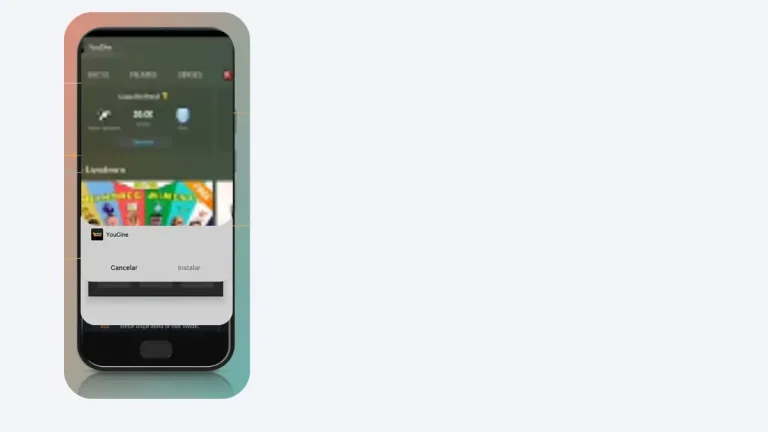
Como atualizar o YouCine na Smart TV
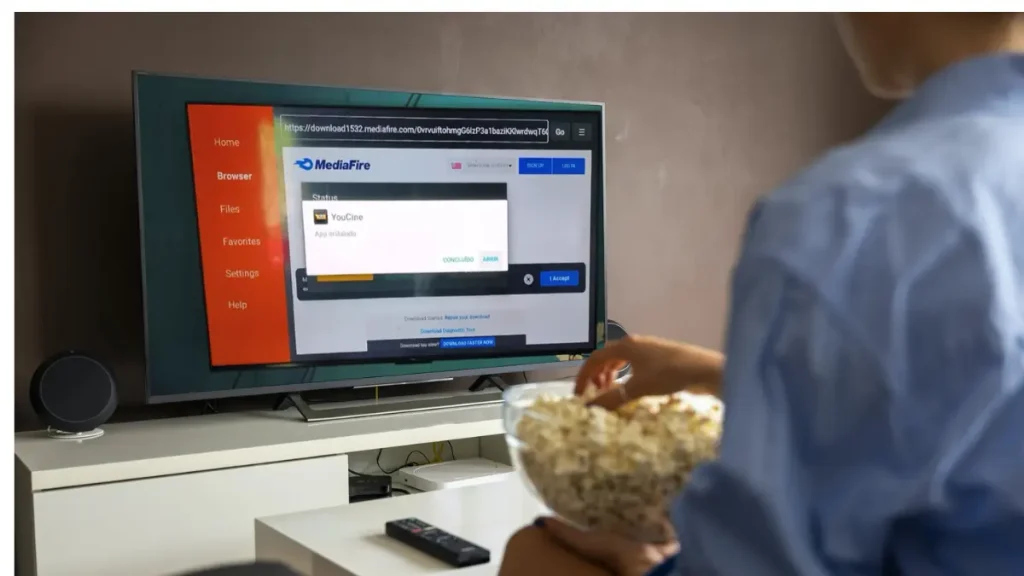
A forma de atualizar o YouCine depende do sistema da sua TV. Antes de começar, vale a pena confirmar se ela usa Android TV ou Google TV. Se for outro sistema, o processo pode ser diferente. Depois de baixar a versão mais recente do aplicativo, abra o gerenciador de arquivos da TV e localize o arquivo APK. Em seguida, selecione o arquivo para iniciar a atualização.
Se aparecer uma mensagem pedindo permissão para instalar o aplicativo, confirme a ação e aguarde alguns instantes. Quando a instalação terminar, abra o YouCine e verifique se a nova versão está funcionando normalmente.
Se a atualização não começar ou aparecer algum aviso na tela, não tente instalar o mesmo arquivo várias vezes. Primeiro, descubra o que causou o problema.
Como atualizar o YouCine na TV Box?
A atualização em uma TV Box segue praticamente o mesmo processo de um dispositivo Android.
Depois de baixar o arquivo APK, abra o gerenciador de arquivos e encontre o download. Toque no arquivo para iniciar a instalação da nova versão. Durante esse processo, o sistema pode solicitar uma confirmação. Basta seguir as instruções exibidas na tela.
Quando a instalação terminar, abra o aplicativo e confira se tudo continua funcionando como esperado.
Se notar qualquer erro logo após a atualização, reiniciar a TV Box pode ajudar a concluir algumas alterações feitas pelo sistema.
Preciso desinstalar a versão antiga?
Essa é uma dúvida comum, principalmente para quem está atualizando o aplicativo pela primeira vez. Na maioria das situações, não é necessário remover a versão que já está instalada. O sistema costuma substituir os arquivos antigos durante a instalação da nova versão.
Mesmo assim, existem casos em que a atualização pode falhar. Quando isso acontece, vale a pena verificar a mensagem exibida na tela antes de tomar qualquer decisão. Remover o aplicativo sem necessidade pode fazer você perder configurações ou precisar repetir algumas etapas da instalação.
Se a atualização foi concluída sem erros, basta abrir o aplicativo e continuar usando normalmente.
O que fazer se a atualização não funcionar?
Quando a atualização apresenta algum problema, instalar o mesmo arquivo repetidas vezes dificilmente resolve a situação.
O primeiro passo é descobrir o motivo do erro. Em muitos casos, a própria mensagem exibida pelo aparelho indica o que precisa ser corrigido.
- Confira se o download foi concluído corretamente.
- Verifique se a versão é compatível com o seu dispositivo.
- Certifique-se de que há espaço livre suficiente.
- Reinicie o aparelho antes de tentar novamente.
Se o problema continuar mesmo depois dessas verificações, pode ser necessário baixar novamente o arquivo antes de fazer uma nova tentativa.
Erros comuns durante a atualização
Mesmo seguindo todas as etapas, a atualização pode não acontecer como esperado. Em alguns casos, o aplicativo não abre, a instalação é interrompida ou a nova versão não aparece. Antes de repetir todo o processo, vale a pena identificar o que está causando o erro.
O YouCine não abre após a atualização.
Se o aplicativo não abrir depois da atualização, não significa que a instalação falhou. Em alguns dispositivos, basta reiniciar o aparelho para que as alterações sejam concluídas corretamente.
Depois de reiniciar, abra o YouCine novamente. Se ele ainda não funcionar, verifique se a instalação terminou sem apresentar erros.
A instalação é interrompida.
Quando a instalação para antes de terminar, o motivo pode ser um arquivo incompleto ou pouco espaço disponível no dispositivo.
Confira esses dois pontos, faça o download do arquivo novamente, se necessário, e tente instalar outra vez.
A nova versão não aparece.
Se o aplicativo continuar mostrando a versão anterior, feche o YouCine completamente e abra novamente.
Caso a versão não seja atualizada, reinicie o dispositivo e confirme se a instalação foi concluída corretamente.
Isso costuma economizar tempo e evita tentativas desnecessárias.
Como saber se a atualização foi concluída?
Depois de instalar a nova versão, vale a pena fazer uma verificação rápida antes de usar o aplicativo. Abra o YouCine e veja se ele inicia normalmente. Navegue por algumas telas e confirme se as funções que você costuma usar continuam disponíveis.
Se tudo abrir sem mensagens de erro, a atualização foi concluída com sucesso.
Caso perceba algum comportamento diferente, como travamentos ou fechamentos inesperados, reinicie o aparelho e abra o aplicativo novamente. Em muitos casos, isso já resolve o problema.
Perguntas frequentes
Conclusão:
Manter o YouCine atualizado ajuda a corrigir erros, melhorar a compatibilidade e garantir que o aplicativo continue funcionando da maneira esperada. Antes de instalar uma nova versão, confirme se ela é compatível com o seu dispositivo e siga cada etapa com atenção. Isso reduz a chance de problemas durante a atualização.
Se algum erro aparecer, não é preciso repetir todo o processo imediatamente. Verifique a mensagem exibida pelo aparelho, confira o arquivo baixado e tente novamente apenas depois de identificar a causa.
Próximos passos:
Se o seu objetivo não era apenas atualizar o aplicativo, estes artigos também podem ser úteis:
- Baixar YouCine APK para Android, Smart TV e TV Box.
- Como instalar o YouCine no Android.
- Como instalar o YouCine na Smart TV
- Como instalar o YouCine na TV Box.
- Como resolver erros de instalação do YouCine
Esses conteúdos explicam cada assunto com mais detalhes e podem facilitar a instalação ou a atualização do aplicativo.
Sobre o YouCine,
O YouCine publica tutoriais e conteúdos informativos para ajudar usuários a instalar, atualizar e utilizar o aplicativo em diferentes dispositivos.
Nosso objetivo é oferecer informações claras, organizadas e fáceis de entender, para que qualquer pessoa consiga seguir cada etapa com mais segurança.